
Los seguimientos automáticos por mensaje de texto le permiten a Clara enviarle un SMS a quien llamó, de forma automática, en cuanto termina la llamada. Tú eliges el mensaje y Clara lo envía sin que tengas que hacer nada.
Cómo funciona
Cuando termina una llamada con Clara, Clara le envía a la persona un SMS según el seguimiento que hayas configurado. El mensaje sale a los pocos segundos de terminar la llamada y se envía a todas las personas con las que Clara hable a partir de ese momento.
Lo configuras una sola vez. No hay nada que enviar manualmente cada vez.
Tipos de seguimiento
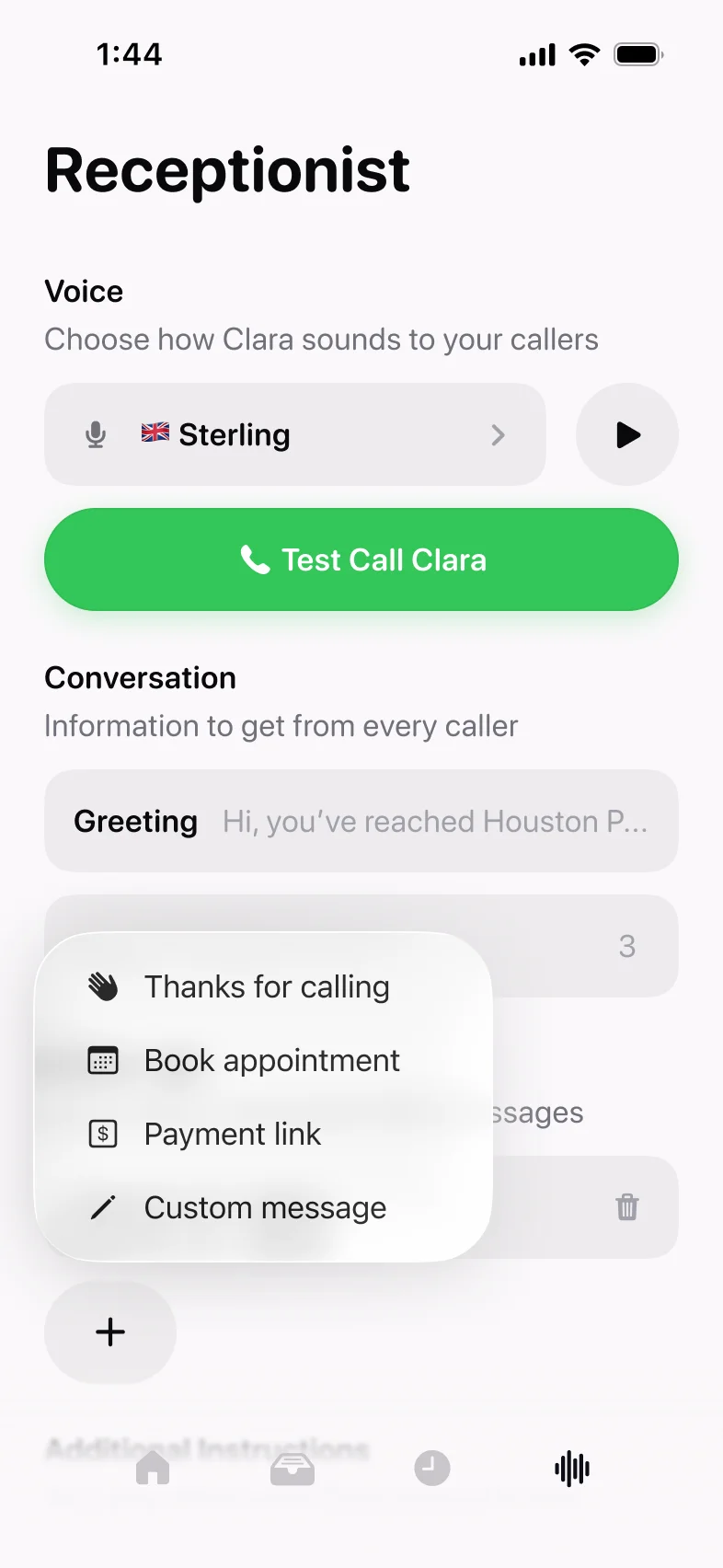
Hay cuatro tipos de seguimiento para elegir:
- Thanks for calling: un breve agradecimiento que se envía después de la llamada.
- Book an appointment: envía un enlace de reservas para que la persona pueda agendar una cita.
- Payment link: envía un enlace de pago, útil para clientes recurrentes o trabajos de seguimiento.
- Custom message: tu propio mensaje y, si quieres, tu propio enlace.
Cómo configurarlo
- Abre la app de Clara
- Toca la pestaña Receptionist (abajo a la derecha)
- Baja hasta Follow-ups y toca el botón +
- Elige un tipo de seguimiento
- Si elegiste Custom message, agrega tus instrucciones y, si quieres, un enlace
- Toca Save
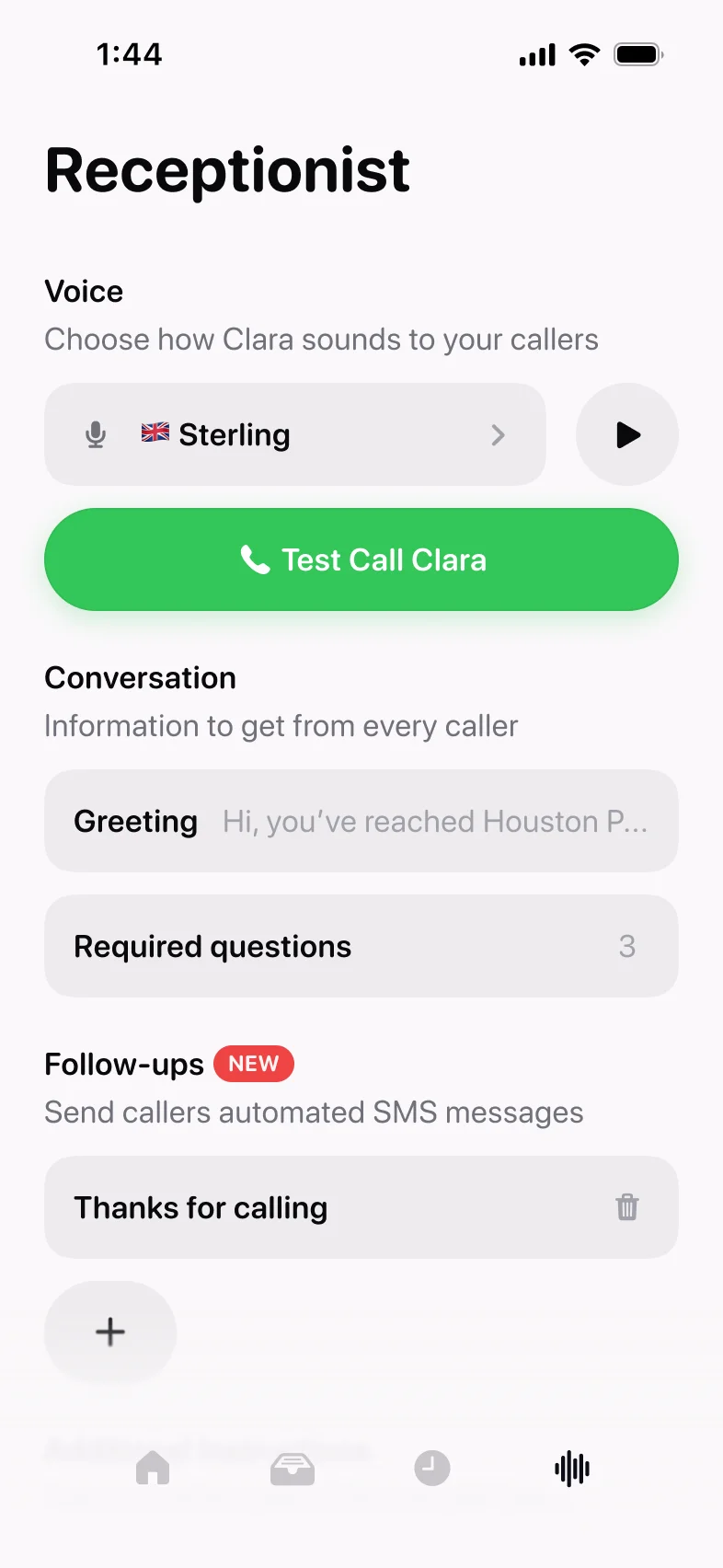
Una vez guardado, el seguimiento queda activo y Clara empezará a enviarlo después de cada llamada.
Agregar un enlace
Para Book an appointment, Payment link y Custom message, puedes incluir una URL. Pega el enlace completo en el campo Your link para que Clara pueda incluirlo en el mensaje.
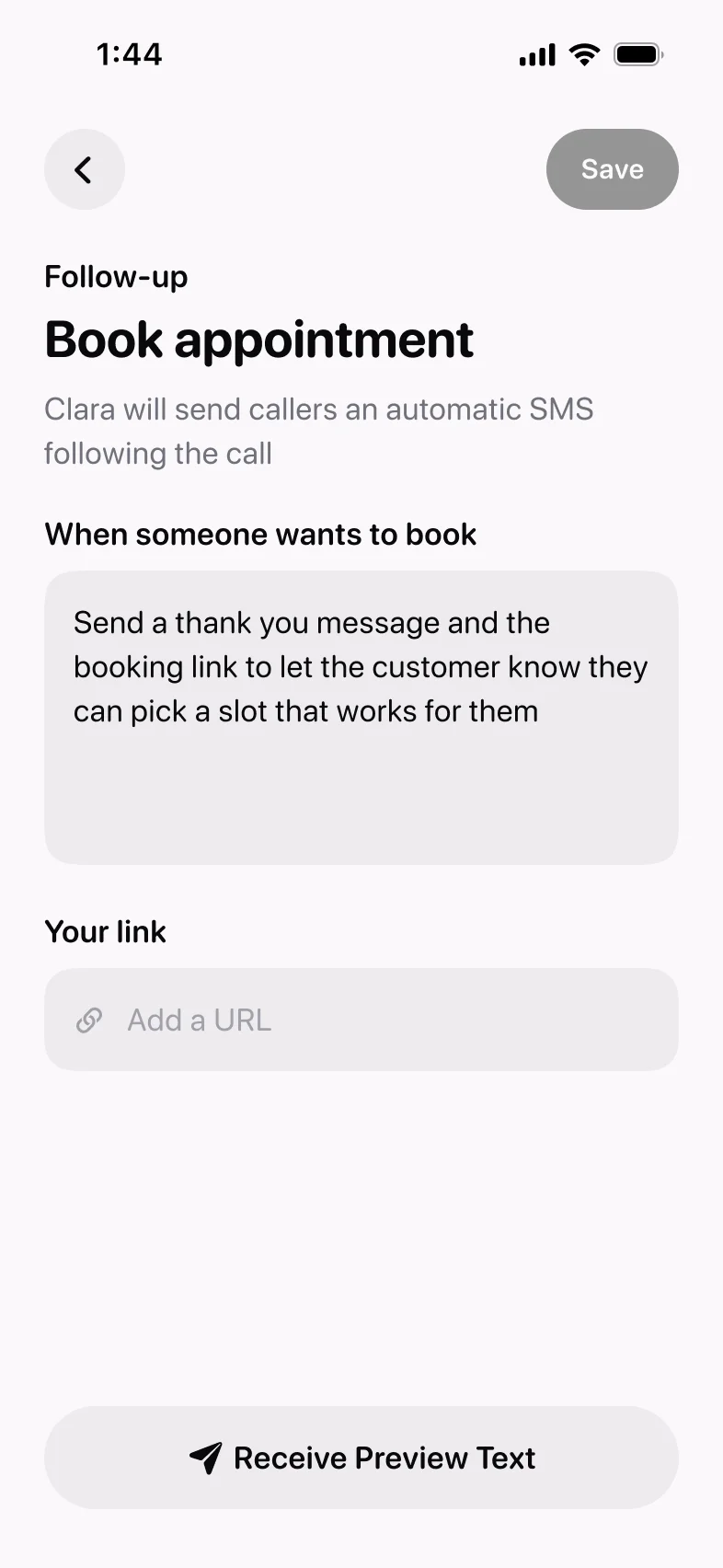
Para Custom message, usa el campo Your instructions para describir cuándo debe enviarse el mensaje y a quién. Puedes tocar Receive Preview Text para enviarte una muestra antes de guardar.
Editar o eliminar un seguimiento
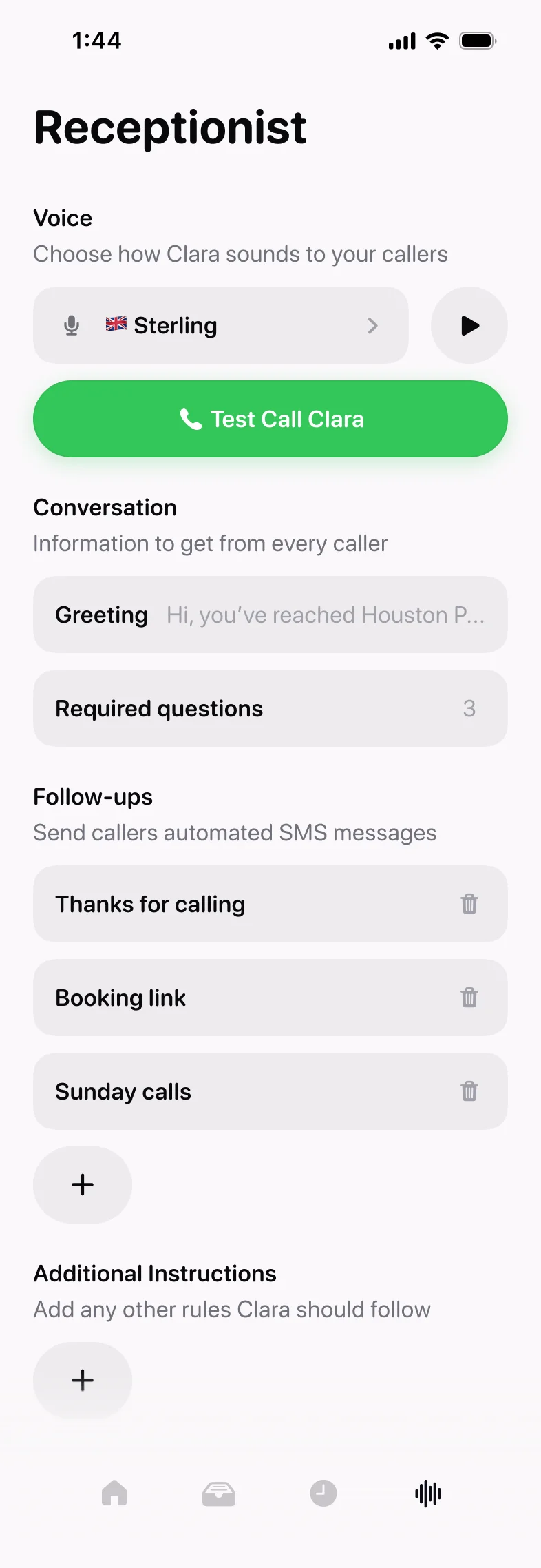
Para cambiar un seguimiento, abre Receptionist → Follow-ups y toca el que quieras editar. Para eliminarlo, toca el ícono del bote de basura que está a su lado.
¿Necesitas más ayuda?
Si un seguimiento no se está enviando como esperas, escríbenos a [email protected] y alguien de nuestro equipo te ayudará.